iKF App 自定义 EQ:频率、Q 值与滤波器微调入门
自定义页面的三组参数
音效页切到「自定义」标签后,界面从预设网格变成参数面板:左侧是各频段的增益滑杆,下方是频率、Q 值、滤波器三组参数。官方物料的标注是「自定义调节」「极速响应」,暗示调完即生效。
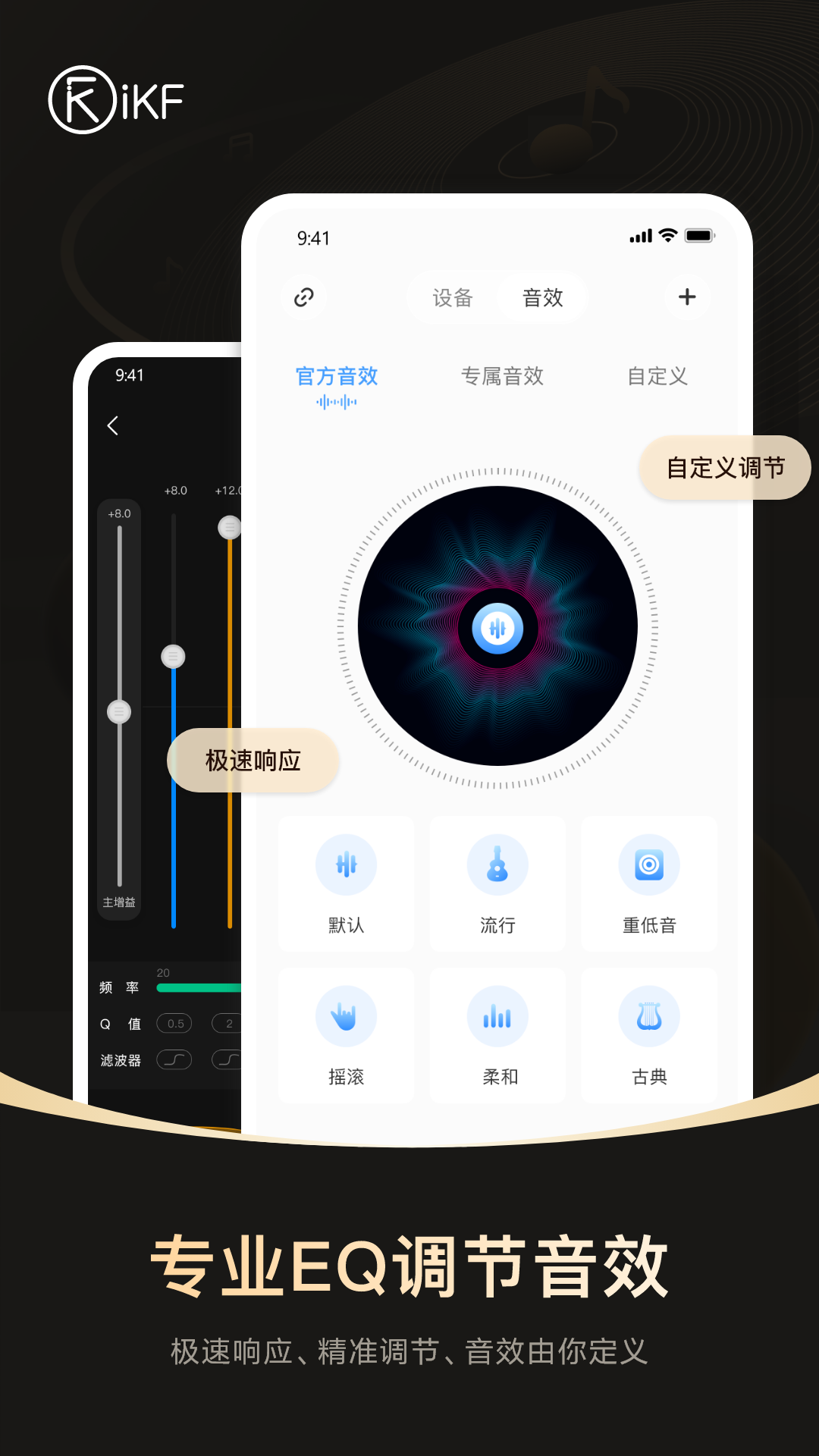
频率:决定你动的是哪一段声音
增益滑杆旁边的数值是各频点的中心频率(界面示例可见 +8.0、+12.0 等增益刻度)。不看参数只记听感对应也行:
| 频段 | 大致听感 | 常用诉求 |
|---|---|---|
| 低频段 | 鼓点、贝斯的「蓬松感」 | 想要轰头感就抬它 |
| 中频段 | 人声与大部分乐器主体 | 觉得人声闷就抬它 |
| 高频段 | 齿音、镲片、空气感 | 觉得刺耳就压它 |
Q 值:调整的「宽窄」
Q 值控制某个频点影响的频率范围——Q 值小,影响宽,调整自然但容易殃及邻段;Q 值大,影响窄,修正精准但容易调出怪声。界面示例里的 0.8 一类小数值就是典型起点。新手建议:先不动 Q 值,只玩增益滑杆。
滤波器:曲线的形状
滤波器选项决定增益曲线的形状(界面示例有几种曲线图标可选),不同形状在过渡段的听感不同。这个参数对听感的影响比前两个都细,属于「把前两个玩明白了再回来碰」的进阶项。
评测者的描述可以作为路线图:「动手能力强的朋友还可以自定义高级模式,微调不同频率的 Q 值,调整滤波器,打造专属的音乐风格」——顺序就是先增益、再 Q 值、最后滤波器。
一条不易翻车的调音路线
- 从官方音效里挑最接近口味的预设打底;
- 只动一个频段、每次增减 2~3 格,对比听同一段熟悉的歌;
- 大方向满意后再用 Q 值精修那一段;
- 调崩了就回预设重来,别在崩掉的曲线上试图救。
调完记得存的坑
自定义曲线是否跨设备同步、能否保存多组方案,以 App 内实际显示为准。换耳机或恢复出厂后自定义配置可能清零,重要调音结果先记录下各频段数值。